이 포스팅은 쿠팡 파트너스 활동의 일환으로, 이에 따른 일정액의 수수료를 제공받습니다.
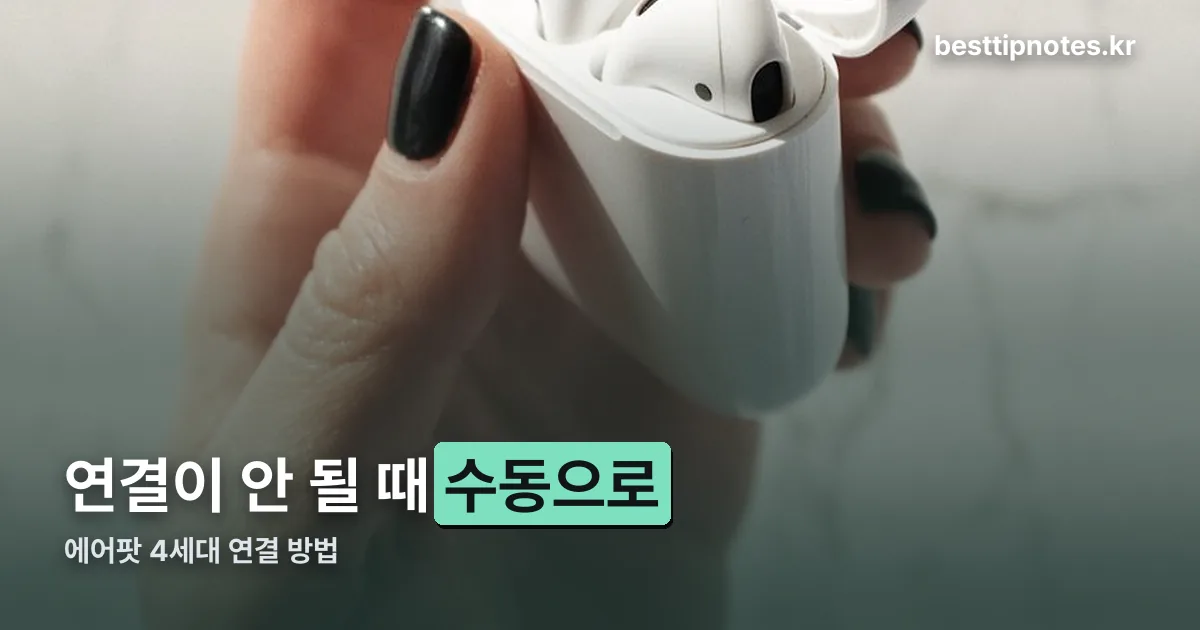
새로 산 에어팟을 열자마자 화면에 연결 화면이 뜨지 않아 당황하신 적 있으실 겁니다. 에어팟 4세대 연결은 대부분 자동으로 이뤄지지만, 화면이 안 뜨는 경우를 대비해 수동 방법도 함께 알아두시면 편합니다.
애플 공식 지원 문서를 기준으로 자동 연결과 수동 연결 순서, 그리고 액티브 노이즈 캔슬링(ANC) 모델과 기본 모델의 차이를 정리했습니다.
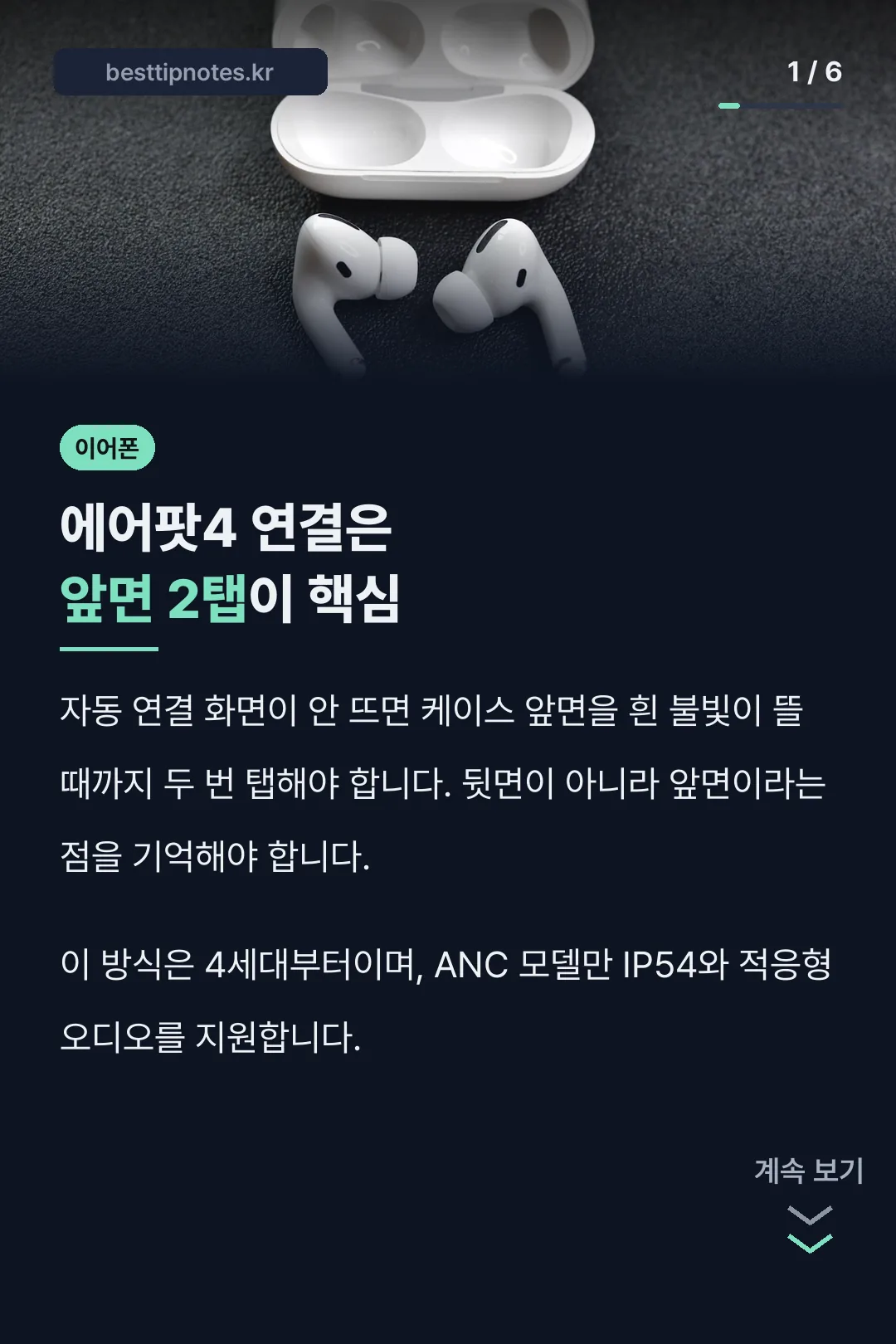
에어팟 4세대 연결 — 자동 연결 방법
충전 케이스에 에어팟을 넣은 채로 덮개를 열고 아이폰 가까이에 가져가면 화면에 연결 애니메이션이 나타납니다. 여기서 연결 버튼을 탭하고 화면 안내를 따라가면 설정이 끝납니다.
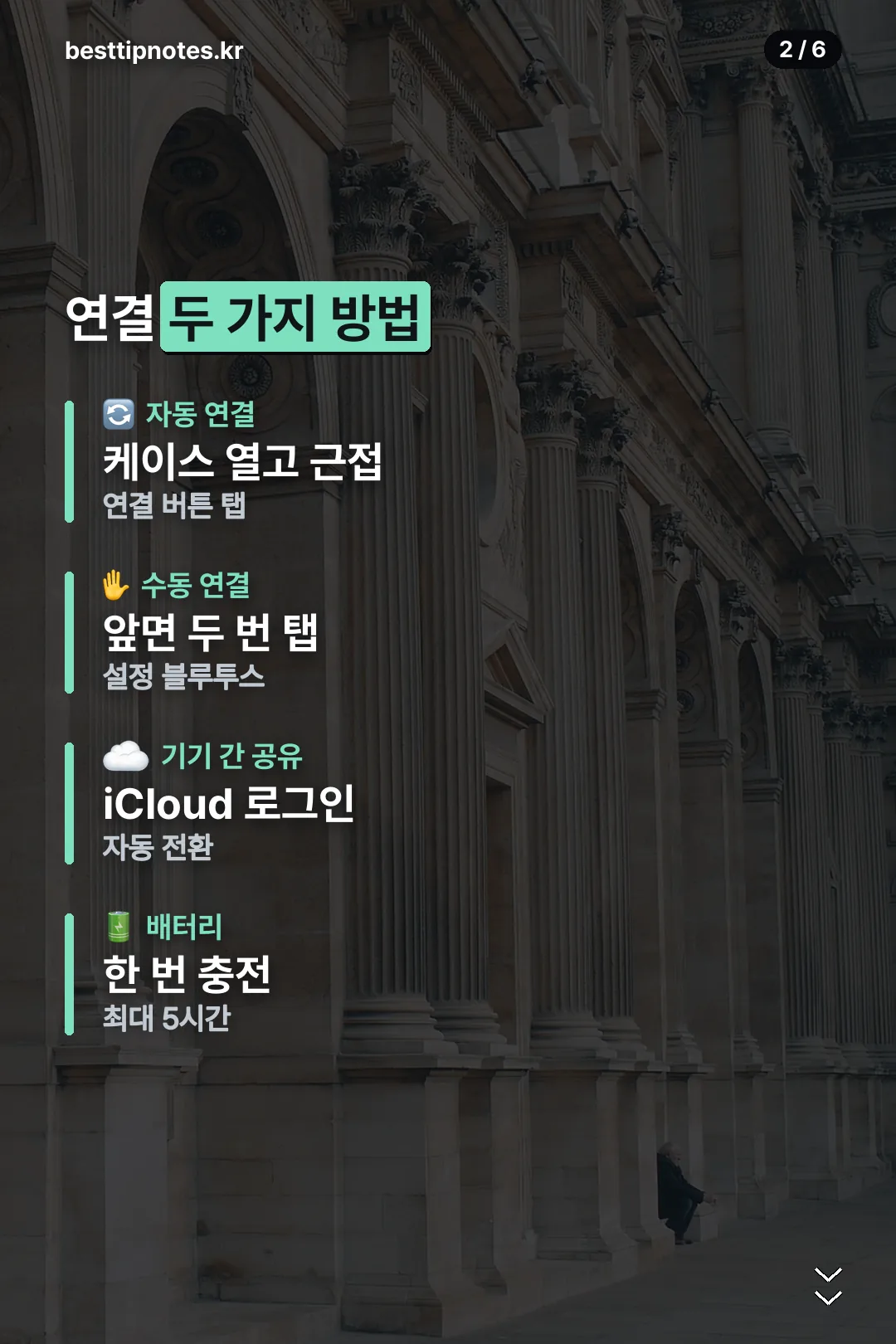
자동 연결이 안 될 때 — 수동 연결 순서
연결 화면이 뜨지 않으면 케이스 덮개를 연 상태에서 케이스 앞면을 상태 표시등이 흰색으로 깜빡일 때까지 두 번 탭합니다. 이후 아이폰의 설정 > 블루투스로 들어가 목록에서 에어팟을 선택하면 됩니다.
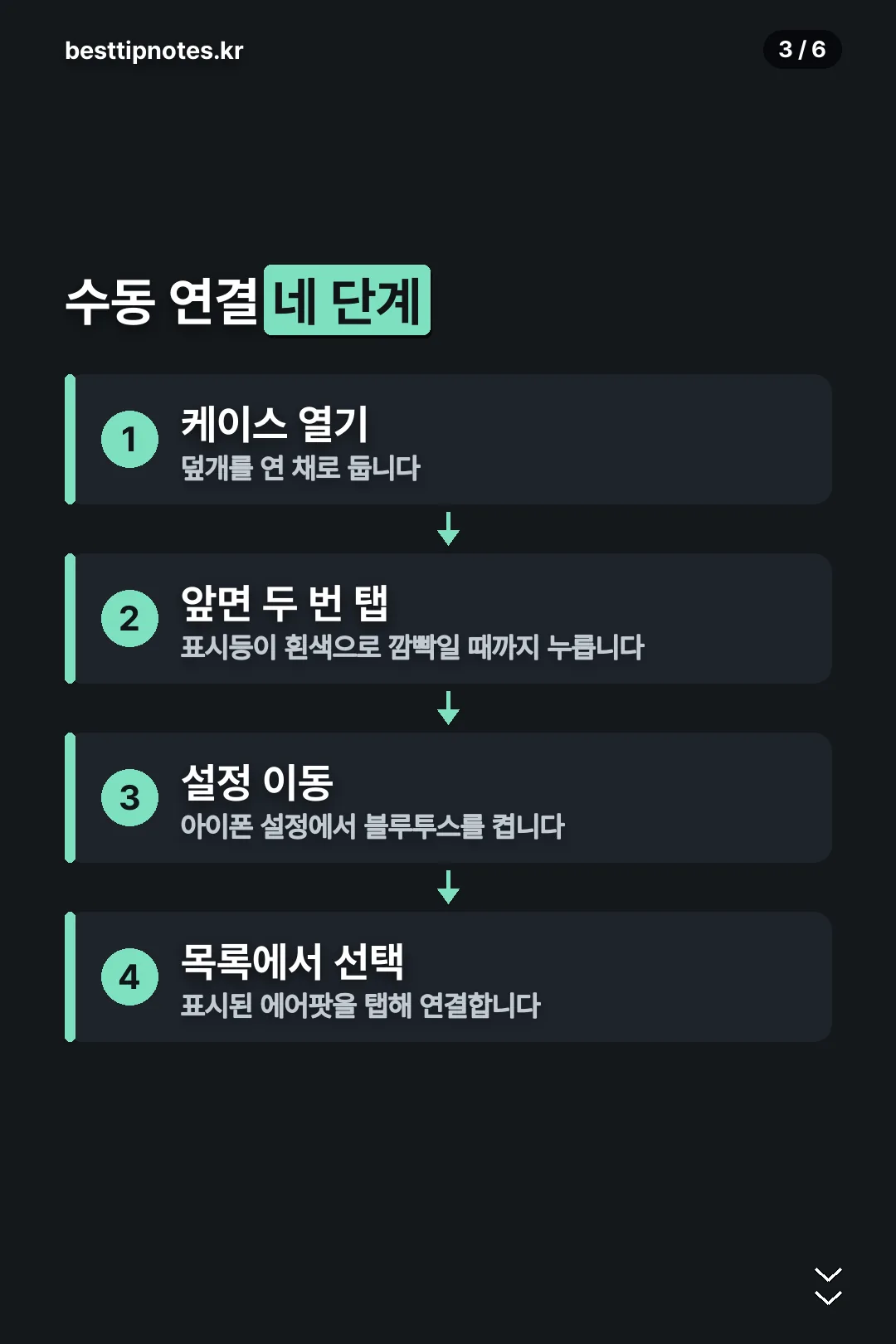
이 두 번 탭 방식은 4세대부터 적용된 방법으로, 이전 모델의 뒷면 버튼 길게 누르기와는 위치가 다릅니다. 케이스 뒷면이 아니라 앞면이라는 점을 기억해 두시면 헷갈리지 않습니다.
다른 기기와 자동으로 이어지는 이유
같은 Apple 계정으로 iCloud에 로그인돼 있으면, 아이폰에서 한 번 연결한 에어팟이 아이패드나 맥에서도 자동으로 사용할 준비가 됩니다. 기기를 바꿔도 매번 다시 연결할 필요가 없다는 뜻입니다.
기본 모델과 ANC 모델의 차이
에어팟 4세대는 두 가지로 나뉩니다. 기본 모델은 개방형 디자인에 액티브 노이즈 캔슬링이 빠져 있고, ANC 모델은 소음 차단 기능과 방진·방습 등급 IP54, 그리고 적응형 오디오 기능이 추가로 들어갑니다.
두 모델 모두 H2 칩을 탑재하고 있고, 한 번 충전으로 최대 5시간까지 음악을 들을 수 있는 점은 같습니다. 연결 방법 자체는 두 모델이 동일합니다.
연결이 계속 안 될 때 체크할 점
블루투스가 꺼져 있거나, 다른 기기와 이미 연결돼 있으면 새 기기에서 목록에 안 뜰 수 있습니다. 기존에 연결됐던 기기의 블루투스를 끄거나, 에어팟을 케이스에 다시 넣었다 꺼내는 방법으로 초기화한 뒤 다시 시도해 보시기 바랍니다.
그래도 목록에 안 뜬다면 아이폰의 iOS 버전이 오래됐을 가능성도 있습니다. 설정에서 소프트웨어 업데이트를 확인해 최신 버전으로 올려 두면 연결 애니메이션이 정상적으로 뜨는 경우가 많습니다.
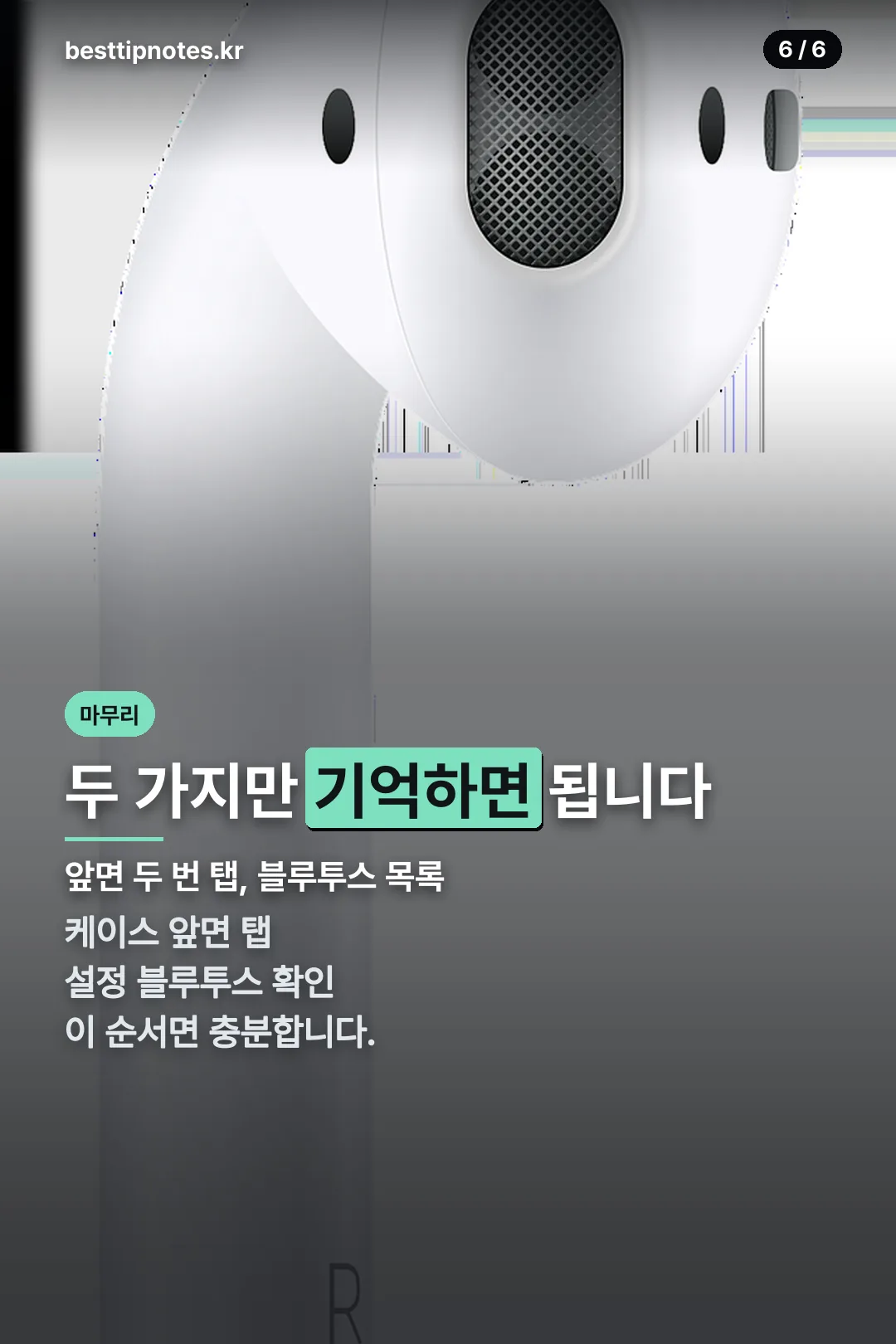
에어팟 4세대 연결이 잘 안 될 때는 순서를 하나씩 다시 밟아보시는 게 가장 빠른 해결법입니다. 케이스 앞면 두 번 탭, 설정의 블루투스 목록, 그리고 iOS 최신 버전 확인까지, 이 세 가지만 기억해 두시면 됩니다.
자주 묻는 질문
연결 화면이 아예 안 뜨는데 고장인가요?
고장이 아니라 자동 연결 팝업이 뜨지 않는 경우가 더 흔합니다. 수동 연결 순서대로 설정의 블루투스에서 직접 선택해 보시기 바랍니다.
ANC 모델인지 기본 모델인지 어떻게 구분하나요?
구매하신 제품 상자와 설정 화면의 배터리 정보에서 액티브 노이즈 캔슬링 지원 여부로 구분할 수 있습니다.
안드로이드폰에서도 연결되나요?
블루투스 기기로 인식돼 소리는 나오지만, 자동 연결 팝업이나 적응형 오디오 같은 기능은 아이폰·아이패드·맥 등 애플 기기에서만 지원됩니다. 기본적인 재생과 통화 기능만 쓰실 수 있습니다.
케이스 앞면 두 번 탭이 안 먹히면요?
상태 표시등이 흰색으로 깜빡이는지 먼저 확인하시고, 안 되면 에어팟을 케이스에 다시 넣고 뚜껑을 닫았다 열어본 뒤 재시도해 보시기 바랍니다. 그래도 안 되면 배터리가 방전됐을 수 있으니 케이스를 충전한 뒤 다시 시도해 보시는 것도 방법입니다.